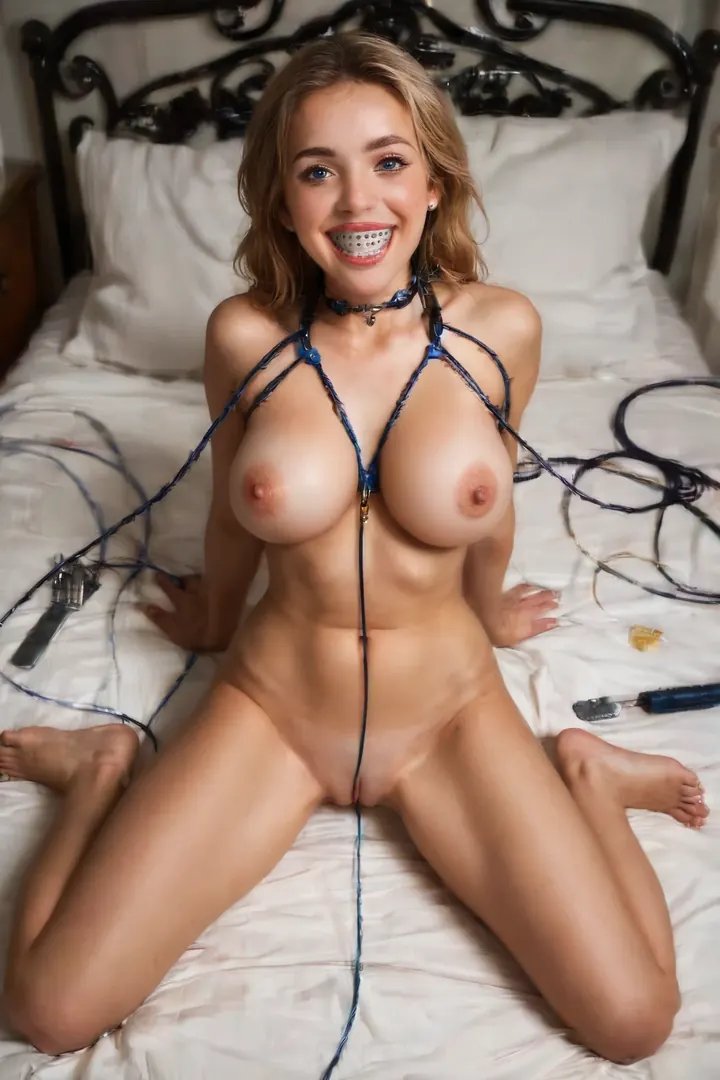



Metall liest sich anders als Haut. Eine Reihe von Klammern und Drähten, die über ein weit geöffnetes Lächeln gespannt sind, gibt einer KI-Darstellung etwas Klares und Reflektierendes, worauf sie sich fokussieren kann — ein kleines Hardware-Detail, das den Blick einfängt, bevor irgendwas anderes im Bild es tut. Auf AINudeGirls erreichst du diesen Look, indem du die Kategorie Frauen mit Zahnspange auswählst und die Plattform den Prompt darum herum aufbaust. Du schreibst oder justierst die Formulierung nie selbst; das Auswählen der Kategorie ist die komplette Anleitung.
Sowohl die Kategorieseite für Zahnspangen als auch der Generator führen dich zum selben Ort, also starte dort, wo du gerade bist.
Was die Kategorie Zahnspangen erfasst
Hier ist das eine, was die Kategorie verlangt: Das fertige Bild muss Zahnspangen deutlich auf den Zähnen zeigen, getragen von einem frischen, jugendlichen Look. Wenn die Zahnspangen nicht klar erkennbar sind, besteht der Render nicht. Das ist die Definition, die die Plattform in jeden Prompt für dich einbaut.
Innerhalb dieser Grenze gibt es echter Spielraum. Die Zahnspangen selbst können klassische Metallbrackets oder die leiseren klaren Keramik-Variante sein. Hintergründe reichen vom Zahnarztstuhl bis zum Schulflur. Die Kleidung orientiert sich jung — Schuluniformen, lässige Streetwear, sportliche Stücke — und die Beleuchtung kann entweder Richtung helles klinisches Weiß oder weiches Tageslicht gehen, solange die unbeschwerte, alltägliche Stimmung bleibt. Die Zahnspangen bleiben der Anker, egal worauf du dich von diesen Optionen einlässt.
Es gibt 29 Aufnahmen in der vollständigen Galerie: Frauen mit Zahnspange, wenn du weiter stöbern möchtest, und ein realistic braces set, wenn du lieber bei den fotorealistischen Auswahlmöglichkeiten bleiben möchtest.
Deinen ersten Batch ausführen
1. Öffne die Generate-Seite, wähle die Frauen mit Zahnspange Kategorie und starte den Lauf. Die fertigen Bilder landen in deiner Galerie.
2. Von dort übernimmt die Plattform den Prompt von selbst – sie liest die von dir gewählte Kategorie und erzeugt eine WebP-Datei mit 1024x1536. Es gibt nichts einzutippen und kein erweitertes Panel, das du durchforsten müsstest.
Das ist der komplette Ablauf. Da die Formulierung für dich zusammengestellt wird, kommt die meiste Kontrolle daraus, welche Kategorie du auswählst und was du mit den Ergebnissen danach anstellst.
Ein Prompt zum Ansehen
Du wirst ihn nicht selbst eingeben, aber es lohnt sich, zu sehen, was die Kategorie hinter den Kulissen verlangt. Die Klausel unten fordert Metallklammern an den Zähnen und einen offenen, lächelnden Mund, damit die Brackets und der Draht gut sichtbar bleiben – genau das, wonach die Kategorie bewertet.
Modifikator-Klausel:
```text
(visible metal dental braces on her teeth, open smiling mouth clearly showing the braces brackets and wire:1.3)
```
Wo die Klammern im Bild Platz finden sollten
Da die Hardware der Hauptfokus ist, muss sie das Bild dominieren. Ein offenes Lächeln, das die Klammern und den Draht zeigt, wirkt klar und sauber; ein geschlossener Mund oder eine entfernte Figur lässt das Detail nirgendwo landen. Halte das Lächeln nach vorne gerichtet und die Zähne im Blickfeld – der Rest der Szene – Büro, Flur oder was auch immer du angezogen hast – kann sich drumherum entspannt einfügen.
Kombinieren von Klammern mit anderen Optionen
Klammern gehören zur Gruppe Zahnaccessoires, die im Gegensatz zu den Bartoptionen steht. Wenn deine Auswahl aus beiden Gruppen stammt, wählt der Generator einfach deine erste Wahl, anstatt sie zu kombinieren. Abgesehen von dieser einen Spannung passen Klammern gut zu den meisten anderen Einstellungen, sodass du den gewünschten Look ohne viel Aufwand kombinieren kannst.
Tipps, die es wert sind, behalten zu werden
- Füttere die KI mit Referenzbildern, wenn du sie hast — das ist die zuverlässigste Methode, um eine konsistente Figur über eine Reihe von Zahnspangen-Aufnahmen zu halten.
- Führe einen Batch durch statt Einzelaufnahmen, dann sortiere die Bilder aus, bei denen die Zahnspangen am besten wirken.
- Nutze die Varianten und Familienrotationen, um Winkel und Styling zu variieren, während die Zahnspangen das feste Motiv bleiben.
Der Fehler, der die meisten Durchläufe versenkt
Fast jedes abgelehnte Bild scheitert aus demselben Grund: Die Klammern verlieren den Fokus. Sie rutschen in den Hintergrund, verstecken sich hinter einem geschlossenen Mund oder verlieren den Rahmen einer Gesicht- oder Körperkomposition. Behandle das definierende Detail wie den Helden des Shots – ein offenes Lächeln mit sichtbaren Klammern und Drähten – und du überwindest die Hürde, an der alle anderen scheitern.
Braces Fragen, Beantwortet
Q: Warum zeigen einige meiner Ergebnisse Metallklammern, obwohl ich die durchsichtige Variante wollte?
Sowohl traditionelle Metallklammern als auch klare Keramik fallen in die Kategorie, und die Plattform kann auf beide landen. Führe einen Batch durch und behalte die Bilder, die so herausgekommen sind, wie du sie dir vorgestellt hast.
Q: Kann ich einen männlichen Partner zu einer Klammer-Szene hinzufügen?
Nicht standardmäßig — Szenen kommen solo heraus. Wenn du einen im Bild haben willst, aktiviere den männlichen-Partner-Schalter im Generator, bevor du es ausführst.
Q: Meine Klammern zeigen sich im Endbild kaum. Was ist passiert?
Das ist der übliche Fehler: Die Hardware endete zu klein oder zu versteckt, um erkennbar zu sein. Zieh ein offenes, nach vorne gerichtetes Lächeln an, damit die Klammern und der Draht im Blickfeld bleiben, und die Kategorie wird sie erkennen.
Bereit zum Loslaufen
Stöber durch die Galerie: Frauen mit Zahnspange oder das realistic set, um einen Eindruck von der Vielfalt zu bekommen, und starte dann deine eigene Charge im Generator. Jede Kategorie-Anleitung ist im blog overview aufgeführt.