
Cómo generar imágenes IA: Mujeres con brackets — Guía completa
El metal se lee de forma distinta que la piel. Una fila de brackets y alambre estirada sobre una sonrisa amplia y abierta le da a una renderización de IA algo nítido y reflectante para enfocarse — un pequeño detalle de hardware que capta la mirada antes que cualquier otro elemento en el marco. En AINudeGirls, logras ese aspecto seleccionando la categoría Mujeres con brackets y dejando que la plataforma construya el prompt alrededor de ella. Nunca tienes que escribir ni ajustar el texto; seleccionar la categoría ya es toda la instrucción.
¿Quieres probarlo? Abre el generador de IA de brackets. Para saber más sobre el tema en sí, consulta Aparatología fija en Wikipedia.
Tanto la página de la categoría brackets como el generador te llevan al mismo lugar, así que empieza desde el que ya tengas abierto.
Qué captura la categoría de los brackets
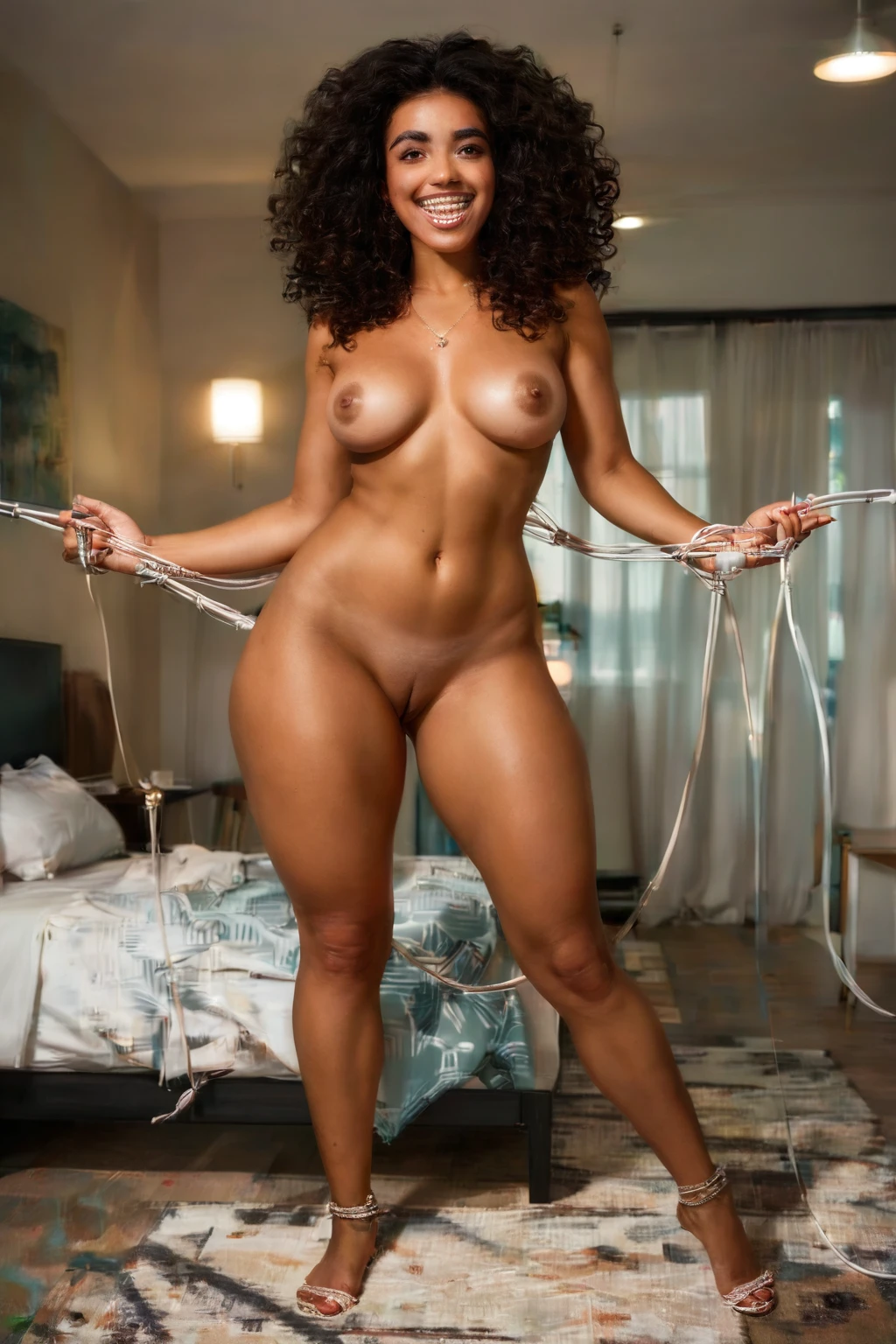
Aquí está la única cosa que la categoría exige: la imagen terminada tiene que mostrar los brackets dentales claramente en los dientes, acompañada de un aspecto fresco y juvenil. Si los brackets no se leen claramente, el render no pasa. Esa es la definición que la plataforma incorpora en cada prompt para ti.
Dentro de ese límite hay bastante espacio para moverse. Los brackets mismos pueden ser los clásicos de metal o la variante más discreta de cerámica transparente. Los fondos van desde el sillón del dentista hasta un pasillo escolar. El vestuario tiende a ser juvenil — uniformes escolares, ropa callejera casual, piezas deportivas — y la iluminación puede ir de un blanco clínico brillante a una luz diurna suave, siempre que se mantenga el ambiente desenfadado y cotidiano. Los brackets siguen siendo el ancla sin importar cuál de estas opciones elijas.
braces example 1
braces example 2
braces example 3
braces example 4
braces example 5
braces example 6
braces example 7
braces example 8
braces example 9
braces example 10
braces example 11
braces example 12
braces example 13
braces example 14
braces example 15
braces example 16
Hay 29 tomas en la galería completa de brackets si quieres explorar más, y un conjunto realista de brackets si prefieres quedarte solo con las opciones fotorealistas.
Ejecutando tu primer lote
1. Abre la página Generar, elige la categoría Mujeres con brackets y pon en marcha la ejecución. Las imágenes terminadas se guardan en tu galería.
2. Desde allí, la plataforma se encarga del prompt por sí sola: lee la categoría que elegiste y genera un archivo WebP de 1312x1968. No tienes que escribir nada ni lidiar con ningún panel avanzado.
Ese es todo el ciclo. Como el texto se arma por ti, la mayor parte de tu control proviene de la categoría que eliges y de lo que haces con los resultados después.
Un Prompt para Echar un Vistazo
No lo escribirás tú mismo, pero vale la pena ver qué pide la categoría detrás de escena. La cláusula siguiente pide brackets metálicos en los dientes y una boca abierta y sonriente para que los brackets y el alambre queden a la vista — exactamente lo que la categoría está evaluando.
Cláusula modificadora:
```text
(visible metal dental braces on her teeth, open smiling mouth clearly showing the braces brackets and wire:1.3)
```
Dónde deben ir los corchetes en el marco
Como el hardware es el punto principal, necesita ser el protagonista de la toma. Una sonrisa abierta que muestre los corchetes y el alambre es lo que se registra con claridad; una boca cerrada o una figura distante deja el detalle sin dónde asentarse. Mantén la sonrisa hacia adelante y los dientes a la vista, y el resto de la escena — oficina, pasillo, o cualquier atuendo que hayas elegido — puede acomodarse cómodamente alrededor de ello.
Combinando Corchetes Con Otras Opciones
Los corchetes pertenecen al grupo de accesorios dentales, lo que los pone en conflicto con las opciones de vello facial. Si tus selecciones provienen de ambos grupos, el generador simplemente elige tu primera opción en lugar de intentar combinarlos. Fuera de esa única tensión, los corchetes se combinan bien con la mayoría de los otros ajustes, así que puedes superponer el look que deseas sin mucha fricción.
Consejos que vale la pena mantener
- Alimenta al AI con imágenes de referencia cuando las tengas — es la forma más fiable de mantener un personaje consistente en un conjunto de tomas de brackets.
- Ejecuta un lote en lugar de tomas individuales, luego descarta para quedarte con los marcos donde los brackets se vean mejor.
- Apóyate en las rotaciones de variante y familia para mezclar ángulos y estilo mientras los brackets permanecen como el tema fijo.
El Error Que Hunde La Mayoría De Las Tomas
Casi todas las imágenes rechazadas fallan por la misma razón: los brackets se salen de foco. Se alejan al fondo, se esconden detrás de una boca cerrada o pierden el encuadre en una composición centrada en la cara o el cuerpo. Trata el detalle definitorio como el protagonista de la toma — una sonrisa abierta con los brackets y el alambre visibles — y superarás el obstáculo que tropieza a todos los demás.
Preguntas sobre los brackets, respondidas
Q: ¿Por qué algunos de mis resultados muestran brackets metálicos cuando yo quería el tipo transparente?
Tanto los brackets metálicos tradicionales como los cerámicos transparentes están dentro de la categoría, y la plataforma puede caer en cualquiera de los dos. Ejecuta un lote y conserva los marcos que salieron como los imaginaste.
Q: ¿Puedo agregar un compañero masculino a una escena con brackets?
No por defecto — las escenas salen en solitario. Si quieres uno en el marco, activa la opción de compañero masculino en el generador antes de ejecutarla.
Q: Mis brackets apenas se ven en la imagen final. ¿Qué pasó?
Ese es el fallo habitual: los brackets quedaron demasiado pequeños o escondidos para notarse. Apunta a una sonrisa abierta y hacia adelante para que los brackets y el alambre se mantengan visibles, y la categoría los reconocerá.
Listo para ejecutar
Explora la galería de brackets o el conjunto realista para tener una idea del rango, luego inicia tu propio lote en el generador. Cada recorrido por categoría está listado en el resumen del blog.